
Difficoltà: Media | Tempo stimato: 2–3 ore | Requisiti: Home Assistant OS/Supervised, account Tuya IoT Platform, gateway Tuya BT/Wi-Fi
1. Introduzione: cos’è il Parkside PMRC 250 A1 e perché integrarlo in Home Assistant
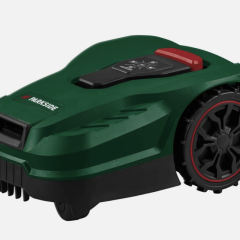
Il Parkside PMRC 250 A1 (venduto da Lidl) è un robot tagliaerba compatto, economico e sorprendentemente capace. Nonostante il prezzo contenuto, nasconde sotto la scocca un’anima smart: il firmware è basato su Tuya, la stessa piattaforma IoT usata da migliaia di dispositivi connessi in tutto il mondo.
Caratteristiche tecniche principali
| Caratteristica | Valore |
|---|---|
| Superficie massima | 250 m² |
| Larghezza di taglio | 16 cm |
| Altezze di taglio | 25 / 35 / 45 mm |
| Batteria | Li-Ion 20 V – 2,0 Ah |
| Connettività | Bluetooth (BLE) via app Parkside |
| Pendenza massima | 15° (27%) |
| Modalità di taglio | Bordo completo, Zone secondarie (fino a 5), Spot |
| Protezione | Sensore pioggia, PIN, sensore sollevamento/inclinazione |
| Motore | Brushless |
Il robot è controllabile tramite l’app Parkside via Bluetooth, ma non supporta il Wi-Fi nativamente. Questo è il punto cruciale: per integrarlo in Home Assistant occorre un passaggio intermedio — un gateway Tuya Bluetooth/Wi-Fi che faccia da ponte tra il BLE del robot e la rete di casa.
Perché integrarlo in Home Assistant?
Una volta collegato, potrai:
- Monitorare stato, livello batteria, errori e avvisi in tempo reale
- Avviare e fermare il taglio da dashboard o da automazioni
- Programmarlo in base a condizioni meteo, orari, o altri sensori della tua smart home
- Ricevere notifiche push su smartphone quando il robot torna alla base o segnala un errore
- Integrarlo in routine complesse (es. “non falciare se piove o se ci sono persone in giardino”)
2. Configurazione del gateway Tuya Bluetooth/Wi-Fi
Il Parkside PMRC 250 A1 comunica solo via Bluetooth BLE. Per esporlo sulla rete Wi-Fi locale (e quindi renderlo raggiungibile da Home Assistant via tuya-local), serve un gateway multi-protocollo Tuya che supporti BLE Mesh/BLE Sub-device.
2.1 Gateway consigliati
Cerca su Amazon o AliExpress gateway con queste caratteristiche:
- Protocolli: Wi-Fi 2,4 GHz + Bluetooth (BLE/BLE Mesh)
- Ecosistema: Tuya / Smart Life compatibile
- Modelli noti funzionanti: gateway Tuya multi-mode (es. quelli venduti sotto brand Moes, Aubess, LSC Smart Connect)
⚠️ Attenzione: Non tutti i gateway Tuya BT supportano sub-device generici. Cerca modelli descritti come “BT Gateway” o “Multi-mode Gateway” che nella scheda tecnica citino “BLE Mesh sub-device support”.
Io ho preso questo modello di MOES su Aliexpress perchè mi piaceva la compattezza.
2.2 Installazione fisica del gateway
- Posiziona il gateway entro 5–10 metri dalla stazione di ricarica del robot — il Bluetooth ha portata limitata.
- Alimenta il gateway tramite USB o presa a muro secondo il modello scelto.
- Assicurati che il tuo router eroghi il segnale Wi-Fi 2,4 GHz in quella zona.
2.3 Configurazione tramite app Tuya Smart / Smart Life
- Scarica l’app Tuya Smart o Smart Life su Android/iOS.
- Crea un account (o accedi se ne hai già uno).
- Tap su “+” in alto a destra → “Aggiungi dispositivo”.
- Cerca il tuo gateway nell’elenco o scansiona il QR sul dispositivo.
- Segui la procedura guidata: inserisci le credenziali Wi-Fi di casa (solo 2,4 GHz), attendi il lampeggio di conferma.
- Una volta aggiunto il gateway, torna alla home dell’app.
2.4 Aggiunta del robot al gateway
- Nell’app Tuya Smart, apri il gateway appena aggiunto.
- Cerca l’opzione “Aggiungi sub-device” o “Cerca dispositivi Bluetooth”.
- Avvicina lo smartphone al robot, accendilo e attivalo in modalità pairing (consulta il manuale: di solito basta tenerlo acceso con il coperchio chiuso).
- Il robot dovrebbe comparire come “Parkside Robot Mower” o con Product ID
7yr5iwga. - Conferma l’aggiunta: il robot è ora visibile nell’app Tuya come sub-device del gateway.
✅ Verifica: Prova a mandare il robot al taglio e al rientro dalla base direttamente dall’app Tuya. Se funziona, il bridge BT→Wi-Fi è operativo.
3. Collegamento a Home Assistant con l’integrazione Tuya Local
Ora che il robot è su Wi-Fi tramite gateway, possiamo collegarlo a Home Assistant localmente, senza cloud, usando l’integrazione tuya-local (HACS).
3.1 Ottenere le credenziali Tuya IoT
Poiché il robot è collegato come sub-device del gateway, tuya-local richiede tre valori distinti:
| Valore | A cosa si riferisce |
|---|---|
| IP address | Indirizzo IP locale del gateway |
| Device ID | ID del gateway (non del robot) |
| Local Key | Chiave locale del gateway |
| node_id | ID univoco del robot all’interno del gateway |
Il modo più semplice per recuperare tutti questi valori è lo strumento tinytuya:
- Vai su iot.tuya.com e accedi (o registrati).
- Crea un nuovo progetto: Cloud → Development → Create Cloud Project.
- Nome: qualsiasi (es. “HomeAssistant”)
- Tipo: Smart Home
- Regione: Europe (West)
- Nella tab “API Products”, abilita almeno:
- Smart Home Scene Linkage
- IoT Core
- Device Status Notification
- Vai su “Link Tuya App Account” e collega il tuo account Tuya Smart scansionando il QR con l’app.
- Installa tinytuya ed esegui il wizard:
pip install tinytuya
python -m tinytuya wizard
- Inserisci Client ID, Secret e Region (
eu) dal tuo progetto IoT quando richiesto. Il wizard scarica automaticamente tutti i dispositivi associati all’account e li salva indevices.json. - Apri
devices.jsone individua i due dispositivi che ti servono:- Il gateway — annotane
id(device_id),key(local_key) eip - Il robot (elencato come sub-device) — annotane il campo
node_id
- Il gateway — annotane
💡 Come riconoscerli: Il gateway compare come dispositivo Wi-Fi con un IP nella tua rete locale. Il robot compare come sub-device privo di IP proprio, con un
node_idnel formatoxxxxxxxxxxxx.
3.2 Installazione di tuya-local via HACS
- In Home Assistant, vai su HACS → Integrazioni → “+”.
- Cerca “Tuya Local” e installala.
- Riavvia Home Assistant.
3.3 Aggiunta del dispositivo
- Vai su Impostazioni → Dispositivi e Servizi → Aggiungi integrazione.
- Cerca “Tuya Local” e avvia la configurazione.
- Inserisci i valori recuperati con tinytuya nel passaggio precedente:
- IP address → IP locale del gateway
- Device ID → ID del gateway
- Local Key → chiave locale del gateway
- node_id → ID del robot (sub-device)
- Protocol version: 3.3 o 3.4 (prova 3.3 prima)
ℹ️ Perché gateway e non robot? tuya-local si connette via Wi-Fi al gateway, che fa da proxy verso il robot BLE. Il
device_ididentifica il gateway sulla rete, mentre ilnode_idpermette all’integrazione di indirizzare i comandi specificamente al robot registrato come sub-device.
3.4 Selezione del profilo dispositivo
A partire dalla versione 2026.5.0 di tuya-local, il Parkside PMRC 250 A1 è supportato ufficialmente — il profilo del robot viene riconosciuto e selezionato automaticamente durante la configurazione. Ho testato personalmente questa versione: il dispositivo viene identificato correttamente senza alcuna configurazione manuale dei data point (vedi issue #4859 su GitHub).
✅ Assicurati di avere tuya-local ≥ 2026.5.0 prima di procedere. In HACS puoi controllare la versione installata in HACS → Integrazioni → Tuya Local.
4. Setup e ottimizzazioni in Home Assistant: dashboard e automazioni
Con il robot integrato, è il momento di costruire un’esperienza d’uso che valga davvero.
4.1 Dashboard Lovelace
Crea una card dedicata al robot nella tua dashboard. Ecco un esempio con la card Mushroom (da HACS):
type: vertical-stack
cards:
  - type: custom:mushroom-entity-card
    entity: lawn_mower.parkside_pmrc250
    name: Robot Tagliaerba
    icon: mdi:robot-mower
    tap_action:
      action: more-info

  - type: horizontal-stack
    cards:
      - type: custom:mushroom-template-card
        primary: "Batteria"
        secondary: "{{ states('sensor.parkside_battery') }}%"
        icon: mdi:battery
        icon_color: >
          {% if states('sensor.parkside_battery')|int > 50 %}green
          {% elif states('sensor.parkside_battery')|int > 20 %}orange
          {% else %}red{% endif %}

      - type: custom:mushroom-template-card
        primary: "Stato"
        secondary: "{{ states('sensor.parkside_status') }}"
        icon: mdi:information-outline

  - type: custom:mushroom-chips-card
    chips:
      - type: action
        icon: mdi:play
        tap_action:
          action: call-service
          service: lawn_mower.start_mowing
          target:
            entity_id: lawn_mower.parkside_pmrc250
      - type: action
        icon: mdi:pause
        tap_action:
          action: call-service
          service: lawn_mower.pause
          target:
            entity_id: lawn_mower.parkside_pmrc250
      - type: action
        icon: mdi:home
        tap_action:
          action: call-service
          service: lawn_mower.dock
          target:
            entity_id: lawn_mower.parkside_pmrc250
4.2 Automazione: taglio programmato con controllo meteo
Fai lavorare il robot solo quando il tempo lo permette, sfruttando l’integrazione meteo di HA:
alias: "Parkside: taglio mattutino (se sereno)"
description: "Avvia il robot ogni mattina in settimana se non piove"
trigger:
  - platform: time
    at: "08:30:00"
condition:
  - condition: time
    weekday:
      - mon
      - tue
      - wed
      - thu
      - fri
  - condition: state
    entity_id: weather.casa
    state: sunny
    # oppure 'partlycloudy', 'cloudy' — escludi 'rainy', 'pouring', 'lightning'
  - condition: numeric_state
    entity_id: sensor.parkside_battery
    above: 30
action:
  - service: lawn_mower.start_mowing
    target:
      entity_id: lawn_mower.parkside_pmrc250
  - service: notify.mobile_app_tuo_telefono
    data:
      message: "🌿 Robot tagliaerba avviato!"
      title: "Parkside PMRC 250"
mode: single
4.3 Automazione: notifica al completamento e rilevamento errori
alias: "Parkside: notifica stato"
trigger:
  - platform: state
    entity_id: sensor.parkside_machinestatus
    to: "CHARGING"
    from: "MOWING"
  - platform: state
    entity_id: sensor.parkside_machinestatus
    to: "ERROR"
action:
  - choose:
      - conditions:
          - condition: state
            entity_id: sensor.parkside_machinestatus
            state: "CHARGING"
        sequence:
          - service: notify.mobile_app_tuo_telefono
            data:
              message: "✅ Taglio completato! Il robot è tornato alla base."
              title: "Parkside PMRC 250"
      - conditions:
          - condition: state
            entity_id: sensor.parkside_machinestatus
            state: "ERROR"
        sequence:
          - service: notify.mobile_app_tuo_telefono
            data:
              message: "⚠️ Errore robot tagliaerba! Controlla il giardino."
              title: "Parkside PMRC 250"
mode: single
4.4 Il problema del tasto “Torna alla base” e come risolverlo
Se hai usato la card standard lawn_mower di Lovelace, avrai notato che il pulsante “Dock” (🏠) a volte non funziona come ci si aspetta: se il robot è in modalità di taglio attivo, inviare direttamente lawn_mower.dock non lo riporta alla base in modo affidabile. Questo perché il Parkside PMRC 250 A1 richiede una sequenza precisa di stati intermedi prima di poter eseguire il rientro:
- Prima deve essere messo in pausa (
lawn_mower.pause) - Poi deve ricevere il comando “Cancel mowing” (tramite l’entità
button.parkside_robot_cancel_mowingesposta da tuya-local) - Solo a quel punto
lawn_mower.dockviene accettato correttamente
Per gestire questa sequenza in modo trasparente ho creato uno script che la esegue in automatico, e un’automazione che intercetta ogni chiamata a lawn_mower.dock sul robot e la reindirizza allo script — così il pulsante della card funziona correttamente senza dover cambiare nulla nella dashboard.
Script: parkside_torna_alla_base
Crea questo script in Impostazioni → Script → Aggiungi script (o in scripts.yaml):
alias: Parkside - Torna alla base
icon: mdi:home-import-outline
mode: single
sequence:
  # 1. Se sta falciando, metti in pausa e aspetta che lo stato sia "paused"
  - if:
      - condition: state
        entity_id: lawn_mower.parkside_robot
        state: mowing
    then:
      - action: lawn_mower.pause
        target:
          entity_id: lawn_mower.parkside_robot
      - wait_for_trigger:
          - trigger: state
            entity_id: lawn_mower.parkside_robot
            to: paused
        timeout: "00:00:15"
        continue_on_timeout: true
  # 2. Se è in pausa, premi "Cancel mowing" e aspetta che sia tornato in dock/standby
  - if:
      - condition: state
        entity_id: lawn_mower.parkside_robot
        state: paused
    then:
      - action: button.press
        target:
          entity_id: button.parkside_robot_cancel_mowing
      - wait_for_trigger:
          - trigger: state
            entity_id: lawn_mower.parkside_robot
            to: docked
        timeout: "00:00:15"
        continue_on_timeout: true
  # 3. Manda il comando definitivo di ritorno alla base
  - action: lawn_mower.dock
    target:
      entity_id: lawn_mower.parkside_robot
Automazione: intercetta il tasto Dock della card
Questa automazione fa sì che ogni volta che qualcuno (o un’altra automazione) chiama lawn_mower.dock sul robot, venga eseguito lo script sopra invece del comando diretto. La condizione sul script.parkside_torna_alla_base in stato 'off' è fondamentale: evita la ricorsione, ovvero fa sì che quando lo script stesso chiama lawn_mower.dock al passo 3, l’automazione non si rilanci su se stessa all’infinito.
alias: Parkside - tasto base usa script
description: >
  Intercetta lawn_mower.dock dal tasto "base" della card lawn_mower e lancia
  lo script che fa la sequenza pause+cancel+dock. La seconda condition evita
  la ricorsione: quando lo script stesso chiama lawn_mower.dock, la sua
  entità è in stato 'on', quindi l'automation skippa.
mode: single
trigger:
  - platform: event
    event_type: call_service
    event_data:
      domain: lawn_mower
      service: dock
condition:
  - condition: template
    value_template: >-
      {%- set eid = trigger.event.data.service_data.entity_id -%}
      {%- if eid is string -%}
        {{ eid == 'lawn_mower.parkside_robot' }}
      {%- else -%}
        {{ 'lawn_mower.parkside_robot' in (eid or []) }}
      {%- endif -%}
  - condition: state
    entity_id: script.parkside_torna_alla_base
    state: "off"
action:
  - action: script.parkside_torna_alla_base
💡 Nota: I
wait_for_triggerconcontinue_on_timeout: truegarantiscono che la sequenza non si blocchi se il robot impiega più del previsto a cambiare stato. In condizioni normali il timeout di 15 secondi è abbondante.
Conclusioni
Integrare il Parkside PMRC 250 A1 in Home Assistant richiede un po’ di lavoro iniziale — soprattutto il setup del gateway BT/Wi-Fi e il recupero delle credenziali Tuya — ma il risultato è una gestione completamente locale, veloce e personalizzabile del tuo robot tagliaerba. Niente cloud, niente latenza, pieno controllo.
A partire da tuya-local 2026.5.0 il supporto per questo robot è ufficiale e funzionante out of the box: basta inserire i dati giusti e il profilo viene riconosciuto automaticamente.